노트북 화면 크기 비교는 대각선 인치, 가로·세로 길이, 해상도를 따로 놓고 시작합니다. 15.6형에서 16형으로 바뀌었다고 화면이 모든 방향으로 크게 늘어나는 것은 아닙니다. 16:9와 16:10은 모양이 다르기 때문에 가로는 비슷하고 세로가 더 길어질 수 있습니다. 문서 작업 공간과 휴대성을 같은 숫자로 판단하지 말고, 실제 쓰는 프로그램과 가방 크기를 각각 확인하세요.
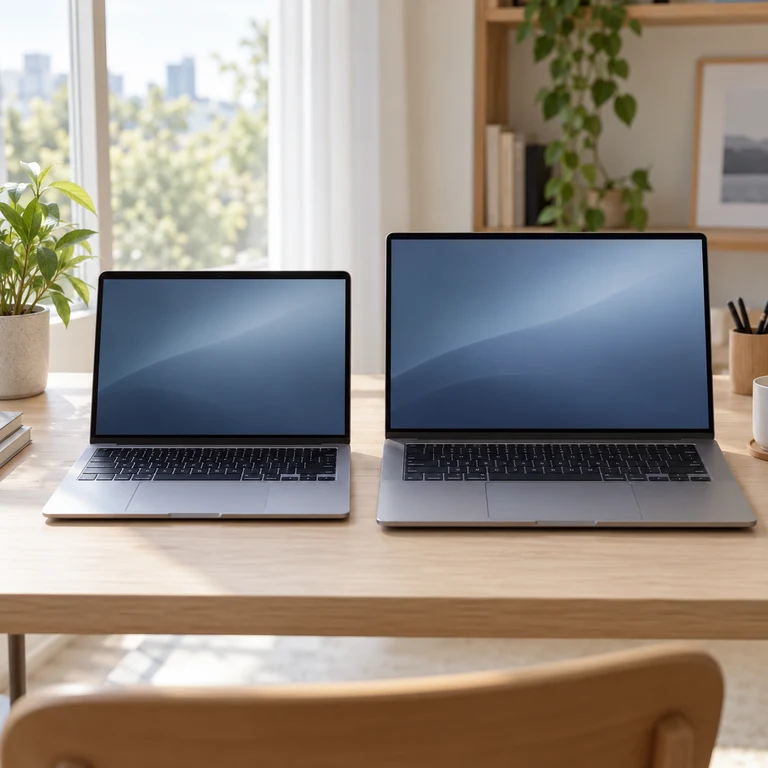
노트북 화면 크기 비교는 대각선과 화면 비율부터
Microsoft의 화면·디스플레이 안내는 화면 크기를 대각선으로 측정하며 해상도는 화면의 픽셀 수를 나타낸다고 설명합니다. 같은 1920×1080이라도 화면이 작으면 같은 픽셀이 더 좁은 면적에 모입니다. 인치와 픽셀 수는 서로 다른 항목입니다.
상품 이름의 13형·16형만으로는 비교가 끝나지 않습니다. 정확한 대각선 수치, 가로세로 비율, 가로×세로 해상도를 적어 보세요. 아래는 13.3형 16:9 FHD, 15.6형 16:9 FHD, 16형 16:10 1920×1200을 놓은 계산입니다. 특정 판매 제품의 실측치나 추천 순위가 아닙니다.
가로 비율을 a, 세로 비율을 b, 대각선을 d인치라고 하면 가로 길이는 d×a÷√(a²+b²), 세로는 d×b÷√(a²+b²)입니다. 여기에 2.54를 곱하면 cm가 됩니다. 모서리가 둥글거나 표시 영역의 정의가 다른 실제 제품은 제조사 사양을 따르며, 계산값은 직사각형 표시 영역을 가정합니다.
| 비교 조건 | 계산한 가로 × 세로 | 표시 면적 | 픽셀 밀도 |
| 13.3형 · 16:9 · 1920×1080 | 약 29.4 × 16.6cm | 약 487.6cm² | 약 165.6PPI |
| 15.6형 · 16:9 · 1920×1080 | 약 34.5 × 19.4cm | 약 670.9cm² | 약 141.2PPI |
| 16형 · 16:10 · 1920×1200 | 약 34.5 × 21.5cm | 약 742.3cm² | 약 141.5PPI |
길이는 소수 첫째 자리, 면적과 밀도는 반올림해 표시했습니다. 면적은 반올림 전 길이로 계산했으므로 표의 두 길이를 다시 곱한 값과 조금 다를 수 있습니다. 16형 화면의 면적은 이 15.6형 예시보다 약 10.6% 크고, 세로 길이는 약 2.1cm 늘어납니다. 인치 차이 0.4만 보고 차이를 무시하거나 반대로 가로 폭도 크게 늘었다고 생각하지 않는 편이 좋습니다.
해상도와 PPI가 달라지면 무엇이 바뀔까
PPI는 대각선 방향의 픽셀 수를 화면 인치로 나눈 밀도입니다. 계산식은 √(가로 픽셀²+세로 픽셀²)÷대각선 인치입니다. 표의 두 FHD 화면은 총 픽셀이 2,073,600개로 같지만 13.3형의 밀도가 더 높습니다. 작은 화면이 작업 창을 더 많이 보여 준다는 뜻은 아니며, 실제 글자 크기는 배율 설정까지 봐야 합니다.
1920×1200 화면은 1920×1080보다 세로 픽셀이 120개, 약 11.1% 많습니다. 가로 픽셀 수는 같습니다. 동일한 프로그램과 배율, 도구 모음 조건이라면 세로 방향의 공간을 더 활용할 여지가 있지만, 문서가 정확히 몇 줄 더 보인다고 보장할 수는 없습니다. 글꼴·줄 간격·브라우저 확대율도 결과를 바꿉니다.
예를 들어 1920×1080 화면을 125% 배율로 나누면 계산상 1536×864, 1920×1200을 같은 배율로 나누면 1536×960에 해당합니다. 이는 배율의 영향을 설명하는 단순 환산이며 실제 앱의 사용 가능 영역을 측정한 값이 아닙니다. 작업 표시줄이나 제목 표시줄의 공간을 빼지 않았고 앱마다 배율 처리 방식도 다를 수 있습니다.
Microsoft의 Windows 해상도·배율 변경 안내는 설정의 시스템 → 디스플레이에서 배율과 해상도를 조정하는 방법을 설명합니다. 일반적으로 권장 표시를 따르며, 기본 해상도보다 낮추면 글자가 덜 선명하거나 화면이 늘어나 보일 수 있다고 안내합니다. 글자가 작다는 이유로 해상도부터 내리기 전에 배율을 확인하세요.
가방 수납과 휴대 무게는 본체 사양으로 비교
표의 34.5cm는 화면 표시 영역의 가로 길이이지 노트북 본체 폭이 아닙니다. 베젤, 힌지, 두께가 더해지므로 가방 수납 여부를 이 숫자로 결정하면 안 됩니다. ‘16형 수납 가능’이라는 가방 이름만 보지 말고 수납부의 실제 내측 치수와 노트북 본체의 폭·깊이·두께를 대조합니다.
휴대 무게도 화면 인치에 비례한다고 계산하지 않습니다. 가상 모델 A의 본체가 1.25kg, 충전기와 케이블이 0.25kg이면 합계 1.50kg입니다. 모델 B가 본체 1.60kg과 충전 구성 0.30kg이면 1.90kg으로 0.40kg 차이입니다. 여기에 같은 파우치 0.20kg을 더하면 1.70kg과 2.10kg입니다. 이 무게는 계산용 가정이며 실제 제품 측정값이 아닙니다.
| 비교할 항목 | 예시 A | 예시 B |
| 본체 무게 가정 | 1.25kg | 1.60kg |
| 충전기·케이블 가정 | 0.25kg | 0.30kg |
| 같은 파우치 포함 총무게 | 1.70kg | 2.10kg |
| 차이를 해석할 때 | 가방 내측과 본체 치수 확인 | 화면 이점과 추가 0.40kg 비교 |
충전기를 더 가벼운 것으로 바꾸는 계획이라면 호환 조건과 필요한 출력을 먼저 대조해야 합니다. 듀얼 USB-C 충전기 출력 확인에서 동시 충전 시 포트별 출력을 나눠 볼 수 있습니다. 케이블 조건은 USB-C 케이블 충전 출력 확인에서 별도로 확인하세요. 무게를 줄인다는 이유만으로 필요한 충전 조건을 충족한다고 가정하지 않습니다.
비행기에 노트북을 가져간다면 본체·충전기 무게를 캐리어와 개인 가방의 합계에 넣어 계산하세요. 대한항공 기내 수하물 크기 확인에서 대한항공 운항편 일반석의 가방 구분과 합산 무게 예시를 확인할 수 있습니다. 다른 항공편은 실제 운항사의 기준을 따릅니다.
추가 가격을 내기 전에 실제 작업을 대조
가상으로 다른 조건이 같은 두 모델의 가격이 90만원과 102만원이라면 차이는 12만원입니다. 16:10 화면의 세로 공간을 자주 쓰는지, 외부 모니터에 연결해 내장 화면을 거의 쓰지 않는지에 따라 그 차액을 평가하는 기준이 달라집니다. 위 가격은 판매가가 아니며, 현실의 모델은 메모리·저장 공간·성능까지 다를 수 있으므로 화면만의 추가 비용이라고 단정하지 않습니다.
화면과 가격이 비슷한 후보라도 저장 용량 구성이 다르면 필요한 파일을 담을 수 있는지 따로 확인해야 합니다. 윈도우 노트북 저장 공간 확인의 원본·결과물·여유 공간 계산을 구매 비교표에 함께 적용해 보세요.
확인할 작업을 두세 개로 좁혀 보세요. 예를 들어 문서 한 페이지 보기, 자료와 메모 창 나란히 두기, 평소 읽는 웹페이지 보기입니다. 매장에서 비교한다면 가능한 한 같은 파일, 같은 앱 확대율과 적절한 배율로 읽어 봅니다. 작은 글씨를 억지로 읽는 설정으로 창이 많이 보인다는 것만 비교하면 실제 사용할 때와 다릅니다.
밝기, 색 표현, 반사, 주사율과 터치 지원도 인치·해상도 표만으로 알 수 없습니다. 정확한 모델번호의 사양을 확인하고, 화면의 선명도와 편안함을 PPI 하나로 결론 내리지 않습니다. 판매처 쿠폰과 배송비를 반영한 최종 지출은 할인쿠폰과 적립금 계산으로 맞춰 비교할 수 있습니다.
화면의 움직임까지 비교한다면 노트북 화면 주사율 확인에서 60·120·144Hz의 갱신 간격과 Windows 11 설정을 살펴보세요. 화면 크기·해상도가 같아도 주사율과 추가 구매 비용은 따로 비교해야 합니다.
자주 묻는 질문
16형이면 15.6형보다 가로가 훨씬 넓나요?
화면 비율에 따라 다릅니다. 이 글의 16:9 15.6형과 16:10 16형은 계산상 가로가 비슷하고 세로가 달라집니다. 본체 치수는 별도로 확인해야 합니다.
같은 FHD면 작은 화면과 큰 화면의 선명도가 같나요?
총 픽셀 수가 같아도 밀도가 다릅니다. 배율과 사용 거리, 패널 특성까지 영향을 주므로 해상도 이름 하나로 사용감을 같다고 볼 수 없습니다.
해상도를 낮추면 글자가 커지니 구매할 때 해상도는 무시해도 되나요?
낮춘 해상도는 선명도나 화면 모양에 영향을 줄 수 있습니다. 기본 해상도와 배율을 함께 확인하고 평소 사용할 글자 크기로 비교하세요.